

发布日期:2023-11-17 12:47浏览次数:
只听过vue,没听过vuepress?它可是新的vue全家桶成员之一,尤雨溪大神于2018年4月12日推出。不信?请看Evan You github。star数已过万。
vuepress用于迅速搭建技术文档网站与个人博客,周口网站SEO,提升搜索排名简单快捷,下面和我一起开始学习吧!
(想直接coding的同学可从第三节开始)一、模块概述1. 定义
Vue 驱动的静态网站生成器2. 亮点
自己总结的vuepress优点3. 同类模块横向对比Nuxt:
Nuxt: VuePress 能做的事情,Nuxt 理论上确实能够胜任,但Nuxt 是为构建应用程序而生的
VuePress: 专注在以内容为中心的静态网站上,同时提供了一些为技术文档定制的开箱即用的特性Docsify / Docute:
同样都是基于 Vue,然而它们都是完全的运行时驱动,因此对 SEO 不够友好Hexo:
主题系统太过于静态以及过度地依赖纯字符串, 而不是基于Vue。同时,Hexo 的 Markdown 渲染的配置也不是最灵活的GitBook:当文件很多时,每次编辑后的重新加载时间长得令人无法忍受默认主题导航结构也比较有限制性主题系统也不是 Vue 驱动的GitBook 团队更专注于将其打造为一个商业产品而不是开源工具二、成品展示1. 技术文档网站:
vue全家桶官网:vue、vuex、vue-cli、vue-router以及vuepress本身2. 个人博客:
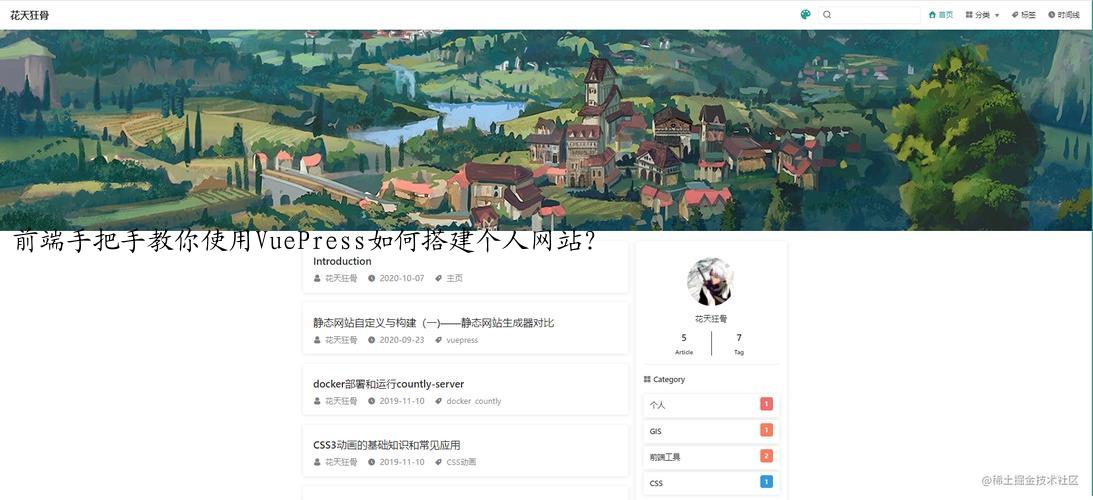
博客1(默认主题)、博客2(自定义主题)三、开始搭建
coding之前,建议大家先了解markdown语法,为之后的文档撰写做铺垫:传送门1. 全局安装 VuePress
npm install -g vuepress2. 创建并进入项目
mkdir vuepress-demo && cd vuepress-demo3. 初始化项目
npm init -y // 默认配置yes
在生成的package.json中,添加如下两个启动命令:
"scripts": {
"dev": "vuepress dev docs",
"build": "vuepress build docs"
}复制代码4. 创建基本项目结构
官方只有推荐目录结构,并没有现成的cli,所以需要通过命令行或手动创建如下结构:
vuepress-demo
├─package.json
├─docs
| ├─README.md
| ├─.vuepress
| | ├─config.js
| | ├─public
| | | └avatar.png
| | | └spider.png
其中有后缀的是文件,没后缀的是文件夹复制代码5. 配置config.js
该文件为项目最重要的配置文件,几乎所有配置项都是在此进行。
我们先来一个最简单的配置看看效果:
module.exports = {
title: '前端小达人',
head: [ // 注入到当前页面的 HTML
中的标签['link', { rel: 'icon', href: '/avatar.png' }], // 增加一个自定义的 favicon(网
标签的图标)],
themeConfig: {
logo: '/avatar.png', // 左上角logo
nav:[ // 导航栏配置
{text: '首页', link: '/' },
{text: '技术文档', link: '/tech/interview/' },
{text: '简书主页', link: 'https://www.jianshu.com/u/c455567c7f50'}
],
sidebar: 'auto', // 侧边栏配置
}
};复制代码
想看详细配置的同学可直接查询官网-config配置。
注意:路由根路径为docs文件夹,静态资源(图片)根路径为public文件夹6. 启动项目
npm run dev
默认服务启动在了http://localhost:8080/,效果如下:
demo第一版
我们配置的title、nav、sidebar、logo全都生效了!
恭喜,你完成了第一个极简版demo!
这里使用的官方默认主题:左上角的logo与title右上角的全局搜索框与nav导航栏左侧的sidebar导航栏(自动将md一级标题设置为导航文案)右侧的markdown内容
注意:项目自带热更新; 但config.js有时可能会热更新失败,需要重启项目7. 配置首页(可选):
一般的技术文档网站都需要一个首页作为该技术的简介,个人博客也需要这样的欢迎页。
---
home: true
heroImage: /spider.png
heroText: 我的主页
tagline: My homepage
actionText: 技术文档 →
actionLink: /tech/interview/
features:
- title: 简洁至上
details: 以 Markdown 为中心的项目结构,以最少的配置帮助你专注于写作。
- title: Vue驱动
details: 享受 Vue + webpack 的开发体验,在 Markdown 中使用 Vue 组件,同时可以使用 Vue 来开发自定义主题。
- title: 高性能
details: VuePress 为每个页面预渲染生成静态的 HTML,同时在页面被加载的时候,将作为 SPA 运行。
footer: 前端老鸟个人博客
---复制代码
效果如下:8. 变更主题(可选)更换主题:
对默认主题不满意,想换个别的主题?安排!
在config.js中设置:
module.exports = {
theme: 'vuepress-theme-xx'
}复制代码
可以在npm中寻找自己喜欢的主题,其中以 @vuepress/theme- 开头的主题是官方维护的主题:开发主题:
npm上也没有合适的主题?安排!
那咱们就自己开发一个主题,篇幅原因就不介绍细节了,感兴趣的同学可以自行查看官方文档-开发主题修改默认主题:
不想那么麻烦,但默认主题又不满足需求?安排!
那就在默认主题基础上做一些修改,以满足需求。

执行如下命令,可将默认主题的各功能组件释放出来:
vuepress eject docs复制代码
你会发现,在根目录下,多了一个theme文件夹,网站推广技巧,提升曝光率如下:9. md文件中使用vue组件(可选)
vuepress项目中的md文件,可以直接使用vue组件。
我们可以在.vuepress文件夹下新建一个components文件夹,其中的vue组件会自动注册到全局,如下:
页面效果如下:10. 客户端增强(可选)
如果你想对自己的应用做一些优化,比如使用router做登录拦截、给vue实例挂载全局变量或注册其他组件等,可以在.vuepress下新建文件enhanceApp.js:
export default ({
Vue, // VuePress 正在使用的 Vue 构造函数
options, // 附加到根实例的一些选项
router, // 当前应用的路由实例
siteData // 站点元数据
}) => {
// ...做一些其他的应用级别的优化
}复制代码
这个文件类似于vue-cli脚手架中的main.js文件四、部署上线
通过上面的工作,我们已经掌握了vuepress的基本用法,大家可以填充更多的md文件去丰富你的网页。
但这些都还只是跑在本地,想要所有人都能通过互联网访问你的网站,需要申请一个域名以及服务器,并将你的项目部署上去:1. 选择你的服务器
服务器有免费和收费两种,各有优劣:免费:
使用 Github Pages 。即 Github 提供的、用于搭建个人网站的静态站点托管服务。很多人用它搭建个人博客。这种方式的好处是免费、方便,坏处是速度可能会有些慢、不能被国内的搜索引擎收录。收费:
国内做的比较好的云服务有阿里云、腾讯云,好处是速度有保证、可以被搜索引擎收录,坏处是要花钱,土豪请无视。
这里我们选择方案①2. github创建仓库登录 github新建仓库一:username.github.io
(必须为你的github账户的username,而不是昵称啥的)新建仓库二,公司网站建设注意事项,不容忽视名称随意如vuepress-demo
二者的关系是:仓库一负责显示网站内容,我们不需要改动它;日常开发和新增内容,都在仓库二中,并通过 npm run deploy 命令,将代码发布到仓库一3. 关联本地项目与github仓库
// 先cd到你的demo
cd vuepress-demo
// git初始化
git init
// 关联github仓库
git remote add origin git@github.com:nieyulin112/vuepress-demo.git复制代码4. 新建部署文件根目录下新建deploy.sh:
#!/usr/bin/env sh
# 确保脚本抛出遇到的错误
set -e
# 生成静态文件
npm run build
# 进入生成的文件夹
cd docs/.vuepress/dist
# 如果是发布到自定义域名
# echo 'www.yourwebsite.com' > CNAME
git init
git add -A
git commit -m 'deploy'
# 如果你想要部署到 https://USERNAME.github.io
git push -f https://github.com/nieyulin112/n
ieyulin112.github.io.git master# 如果发布到 https://USERNAME.github.io/
# git push -f git@github.com:USERNAME/
cd -复制代码根目录新建README.md
此文件为你的项目描述或用法,一般的git项目都会有此文件,和项目中的md文件无关。5. git提交
git提交前,先确保你的本地登录了git账号,否则没有权限提交到远端。
如果本地未登录,可参考git初次登录教程。
另外,可以在根目录下添加.gitignore文件,以防止不必要的提交:
// 提交到暂存区
git add .
// 提交到本地仓库
git commit -m '基本搭建完毕'
// push到github仓库
git push --set-upstream origin master
检查你的github仓库,发现已经上传成功:复制代码6. 新建deploy指令并执行
package.json 文件夹中添加发布命令:
"scripts": {
"deploy": "bash deploy.sh"
}
npm run deploy复制代码7. 发布成功!
查看自己的博客域名:https://nieyulin112.github.io/
这样所有的人都能访问到你的博客了!8. PWA(可选)
PWA,即progressive web apps,以web的形式给你原生app的体验。
VuePress 默认支持 PWA,配置方法如下:
config.js添加配置:
head: [ // 注入到当前页面的 HTML
中的标签['link', { rel: 'manifest', href: '/photo.jpg' }],
['link', { rel: 'apple-touch-icon', href: '/photo.jpg' }],
],
serviceWorker: true // 是否开启 PWA
public 文件夹下新建 manifest.json 文件,添加:
{
"name": "前端小达人",
"short_name": "前端小达人",
"start_url": "index.html",
"display": "standalone",
"background_color": "#2196f3",
"description": "前端小达人",
"theme_color": "blue",
"icons": [
{
"src": "https://blog.51cto.com/u_15089769/avatar.png",
"sizes": "144x144",
"type": "image/png"
}
],
"related_applications": [
{
"platform": "web"
},
{
"platform": "play",
"url": "https://play.google.com/store/apps/details?id=cheeaun.hackerweb"
}
]
}
重新部署:npm run deploy复制代码
原创文章出自IM电竞,欢迎转载!
 微信便捷交流