

发布日期:2024-02-08 08:49浏览次数:
在刚买电脑时,最令人难忘的“爽点”便是流畅的使用体验,不论什么文件游戏,都是秒开秒关。但随着使用时间变久,或多或少就会开始出现打开文件卡顿,开机缓慢,各类程序崩溃等问题……
让电脑保持流畅运行是众多用户心之所向。在日常使用电脑中,只要注意好这些细节,就能让电脑不会变卡
造成电脑“变卡”的原因其实有很多,首先要注意是不是在长时间使用后,捆绑插件、软件过多。这些捆绑软件无时无刻不在系统后台占用运行空间,并时不时弹出一些广告、网页,令人非常厌烦。
这种捆绑插件与软件通常都是在下载软件时,稍不留意就勾选到的,因此小伙伴们在下载东西时,一点要仔细留意下载过程中的各类选项,千万
一股脑地点击“下一步”,让捆绑软件有机可乘。若已经不慎下载了这些捆绑软件,就需要做到彻底的清理。此时可以打开Windows的s设置,选择应用,里面会显示部分已经安装的捆绑软件,直接选择卸载即可。
但有些捆绑软件藏得比较深,应用列表里若没有显示,可以打开任务管理器,点击后台进程,找到相应捆绑软件,右键点击-打开文件位置,随后直接进行文件粉碎。
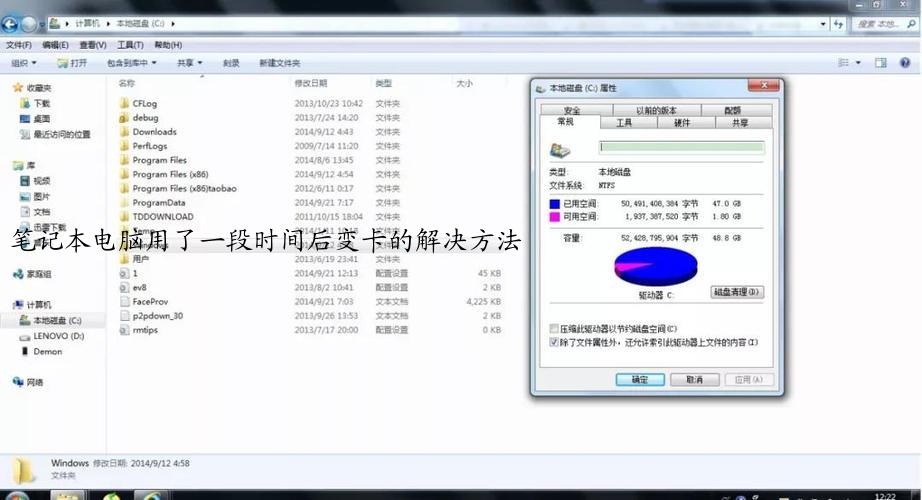
电脑卡顿还有可能因C盘垃圾过多导致。C盘是安装系统的磁盘,过多的文件会影响系统运行的流畅度。针对这一情况,可以来一次磁盘瘦身,IM电竞点评报告:营收超预期增长持续加大研发投入保证产品迭代更新方法也非常简单:右键点击C盘,点击属性,里面便有磁盘清理的选项。
定时清理磁盘和回收站,毕竟回收站里的垃圾是会占用C盘

如果上述方法都实践过后,电脑还是卡,那么建议直接重装系统,这一招能够解决90%的问题。
而购置新的SSD固态作为专属系统盘,能够解决100%的问题
笔记本电脑选购与使用问题汇总篇科普经常强制关机对电脑有损伤吗?如何快速关机笔记本电脑的独显直连是什么?怎么打开?右键刷新真能加快笔记本电脑速度吗?笔记本电脑如何科学的更新驱动?系统优化笔记本电脑CPU占用100%如何解决?笔记本电脑CPU占用率过高,如何降低?笔记本电脑用了一段时间后变卡的解决方法新电脑为什么越用越慢,解决方法笔记本电脑网页刷新慢为什么?解决办法笔记本电脑太卡,如何提

原创文章出自IM电竞,欢迎转载!
 微信便捷交流